makeshop制作・運用代行サービス
makeshopで“安定して改善を回す”ための設計・運用ポイントを、支援メニューと合わせて資料化しています。
現状整理や比較検討の材料として、まずは資料をご覧ください。
公開日:2026.07.21
更新日:2026.07.22
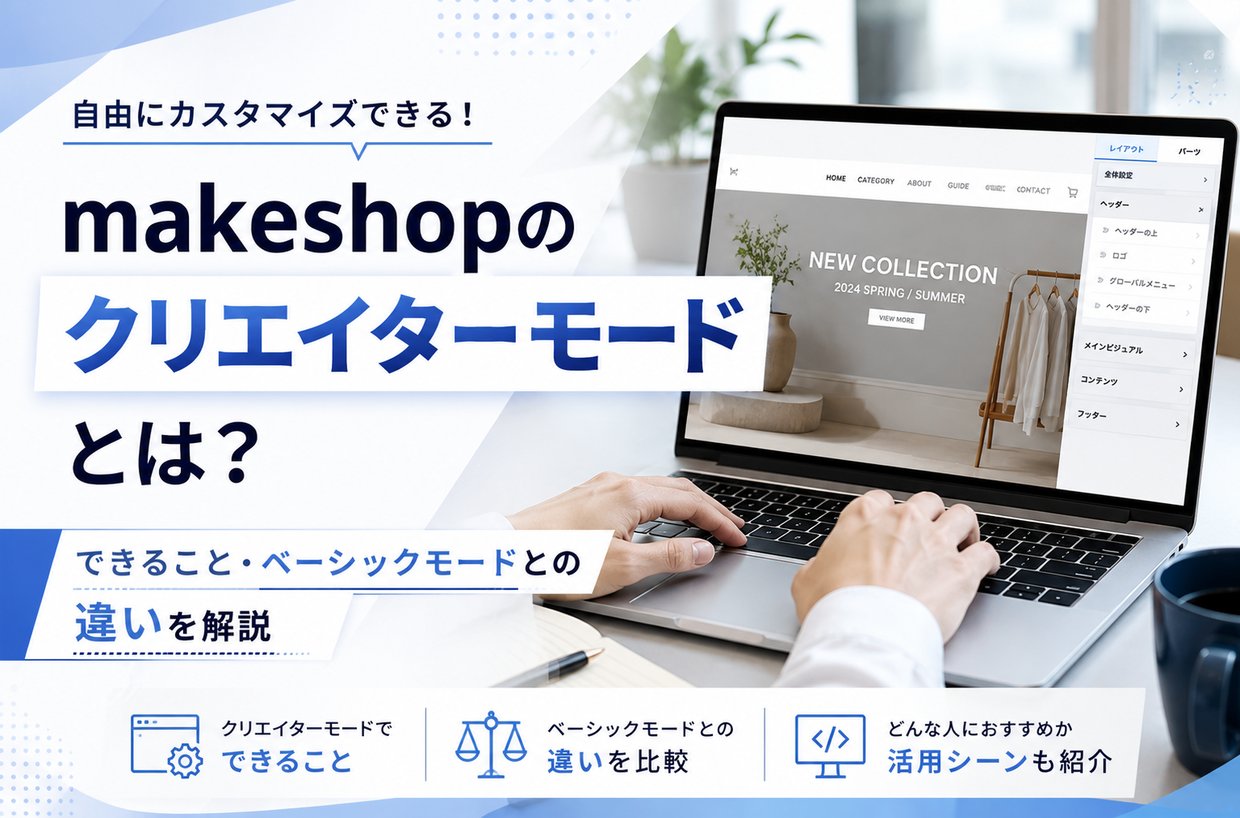
makeshopでECサイトを運用している方の中には、
「クリエイターモードという名前は聞いたことがあるものの、具体的に何ができるのか分からない」
「ベーシックモードとの違いを知りたい」
「自社のサイトをクリエイターモードへ移行すべきか判断できない」
と感じている方もいるのではないでしょうか。
クリエイターモードは、レスポンシブ対応やHTML・CSSを使った柔軟なデザイン設計が可能な、makeshopのサイト構築モードです。
一方で、自由度が高い分、実現したいデザインや機能によっては制作知識や構築工数が必要になります。ベーシックモードから移行する際には、現在のデザインや運用方法への影響も確認しなければなりません。
本記事では、ベーシックモードとの違いを整理しながら、クリエイターモードでできること、向いているサイト、活用によって期待できる変化、移行前の注意点について解説します。
makeshop制作・運用代行サービス
makeshopで“安定して改善を回す”ための設計・運用ポイントを、支援メニューと合わせて資料化しています。
現状整理や比較検討の材料として、まずは資料をご覧ください。
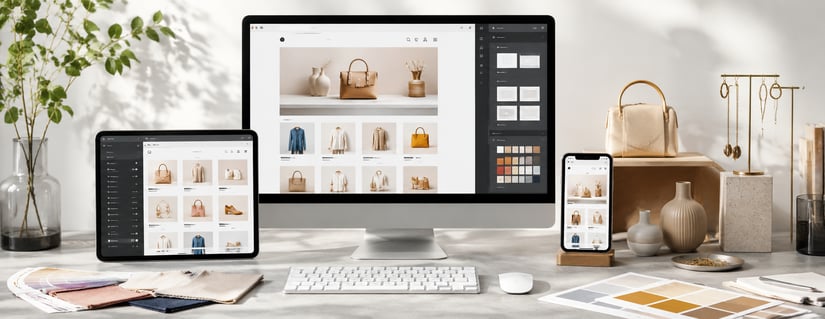
クリエイターモードは、2019年3月に提供開始された、makeshopで利用できるサイト構築モードの一つです。
従来のベーシックモードがテンプレートを中心にECサイトを構築する形式であるのに対し、クリエイターモードでは、より自由度の高いデザインやページ構成を実現できます。
レスポンシブデザインにも対応しており、PCとスマートフォンで共通のHTMLを使いながら、画面幅に応じて表示を調整できます。
また、テンプレートを活用した構築も可能です。必ずしもすべてを一から設計する必要はなく、サイトの目的や制作体制に応じて、柔軟にサイト設計を行える点が特徴です。
ベーシックモードとクリエイターモードは、どちらもECサイトを構築・運用できるモードですが、設計やカスタマイズの自由度に違いがあります。
主な違いは以下のとおりです。
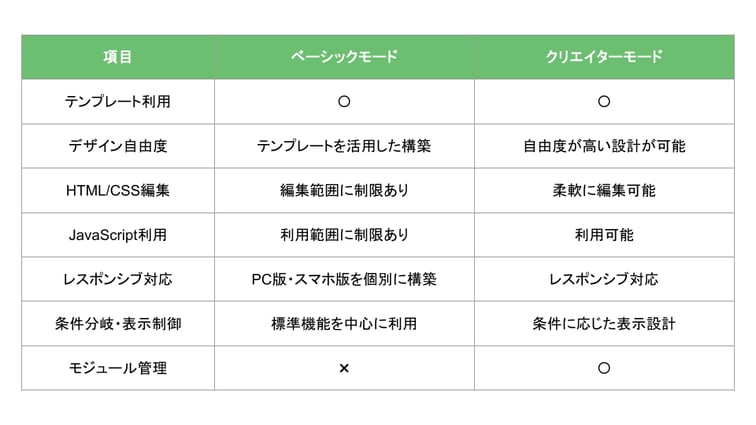
クリエイターモードは、単にデザインを装飾するための機能ではありません。サイト内の情報設計や購入導線、更新方法、販促施策との連動まで含めて、ECサイトの構成を柔軟に設計できる点が特徴です。
makeshopでは、ベーシックモードを旧タイプの構築モードと位置づけ、クリエイターモードへの切り替えを案内しています。新規構築やリニューアルを行う場合は、クリエイターモードを中心に検討するとよいでしょう。
一方で、移行時にはデザインの再構築が必要です。独自のデザインや機能を実装する場合は、HTML・CSSなどの知識や制作工数も求められます。そのため、現在のサイト課題だけでなく、移行にかけられる予算や期間、公開後の更新体制まで整理したうえで判断することが大切です。
クリエイターモードでは、HTMLやCSSを使い、ページのレイアウトや情報の見せ方を細かく調整できます。ブランドの世界観や商品の特徴に合わせて情報を配置できるため、テンプレートだけでは表現しにくい、自社ECサイト独自のデザインを反映しやすくなります。
例えば、次のような設計が可能です。
実装内容によってはJavaScriptなどを活用し、表示や動作を拡張することも考えられます。ただし、利用できる記述や実装方法には制約がある場合があります。外部ツールや独自機能を追加する際は、makeshopの仕様や動作環境を事前に確認してください。
デザインの自由度が高いことは、見た目を整えるだけではなく、ユーザーが商品を探しやすく、購入まで進みやすい導線を設計するうえでも役立ちます。
クリエイターモードは、レスポンシブデザインに対応しています。PCとスマートフォンで共通のHTMLを使い、画面幅に応じてレイアウトを調整できるため、デバイスごとに別々のページを管理する負担を抑えやすくなります。
スマートフォンからECサイトを閲覧するユーザーが多い場合は、画面の見やすさだけでなく、次のような点も確認することが大切です。
クリエイターモードでは、HTML構造やメタ情報など、SEOやSNSでの見え方に関わる要素を調整しやすくなります。対応できる範囲はページの種類や利用するタグによって異なりますが、管理画面での設定やHTML編集などを通じて、次のような要素の追加・調整を検討できます。
これらを適切に設定することで、検索エンジンやSNSにページの内容を伝えやすくなります。ただし、メタ情報や構造化データを設定するだけで、検索順位が上がるわけではありません。
自然検索からの流入を増やすには、商品情報やカテゴリ構成、コンテンツ、内部リンク、表示速度なども含めて改善する必要があります。クリエイターモードはSEOを自動化する機能ではなく、必要な施策を実装しやすくするための構築環境として活用できます。
クリエイターモードでは、makeshopで利用できるタグなどを活用し、会員情報や商品情報に応じて表示内容を切り替えられる場合があります。すべてのユーザーに同じ情報を表示するのではなく、ユーザーや商品の状態に合わせた案内を表示することで、必要な情報を見つけやすいページを設計できます。
活用例としては、次のようなものが挙げられます。
例えば、会員向けの特典案内を対象者だけに表示すれば、関係のないユーザーに不要な情報を見せずに済みます。また、在庫切れの商品に再入荷案内や関連商品を表示するなど、商品の状態に合わせて次の行動を示すことも考えられます。
クリエイターモードでは、ヘッダーやフッター、共通バナーなどをモジュールとして管理できます。
複数ページで使用する共通部分をまとめて管理できるため、更新作業の効率化や修正の反映漏れを減らすことにつながります。例えば、サイト全体で使用しているキャンペーンバナーを差し替える場合、各ページを個別に修正するのではなく、共通パーツを更新することで複数のページへ反映できます。
主な活用場面は次のとおりです。
商品数やページ数が多いECサイトほど、共通パーツの管理方法は日々の運用負荷に影響します。更新頻度が高いサイトや、継続的にページを改善していく場合に役立つ機能です。
クリエイターモードでは、「デザインセットタイマー」機能を使い、あらかじめ作成したデザインセットを指定日時に自動で適用できます。季節のセールや期間限定キャンペーンなど、開始日時に合わせてショップ全体のデザインを切り替えたい場合に活用できます。
例えば、深夜や休日にセールが始まる場合でも、事前にデザインセットと適用日時を設定しておけば、担当者が開始時刻に手作業で切り替える負担を減らせます。
デザインセットタイマーを活用することで、次のような運用がしやすくなります。

クリエイターモードの価値は、デザインの自由度が高いことだけではありません。ブランドの魅力を伝えるページ設計、ユーザーに合わせた導線づくり、SEOを意識したサイト構造、キャンペーン更新の効率化など、日々のEC運営を改善するための土台として活用できます。
機能を導入すること自体が目的ではなく、自社の課題に合わせて使いこなすことで、競合との差別化や購買機会の拡大、集客基盤の強化、運用負担の軽減につなげやすくなります。
ここでは、クリエイターモードを活用した先に、どのようなEC運営を目指せるのかを紹介します。
ECサイトでは、商品スペックや価格だけでなく、その商品を選ぶ理由やブランドの背景まで伝えられるかどうかが、競合との差別化に影響します。
クリエイターモードを活用すれば、トップページ、特集ページ、商品詳細ページまで、ブランドのトーンや世界観に合わせて一貫したページを設計しやすくなります。
例えば、商品の開発背景、素材へのこだわり、利用シーン、作り手の想いなどを、ブランドに合ったレイアウトで伝えることができます。こうした情報をサイト全体で積み重ねることで、ユーザーが商品の価格や機能だけではなく、ブランドの考え方や価値にも納得して購入できる状態を目指せます。
その結果、他社商品との単純な価格比較だけではなく、ブランドの考え方や商品の背景も含めて検討してもらいやすくなります。
前述の通り、クリエイターモードでは、条件分岐などの仕組みを活用し、会員情報や商品情報に応じて表示内容を切り替えることができます。
例えば、ログインしている会員のランクに合わせて特典や限定案内を表示すれば、ユーザーごとに適した訴求を行えます。また、在庫状況に応じて案内を切り替えたり、スマートフォンでも「最近チェックした商品」を表示したりすることで、ユーザーが興味を持った商品へ戻りやすい導線を整えられます。
このように、ユーザーの属性や商品の状態に合わせて必要な情報を提示することで、購入を迷う原因や、「買いたい」と思ったタイミングを逃すリスクを抑えやすくなります。一律の情報を見せるだけのサイトから、ユーザーの状況に合わせて次の行動を後押しできるサイトへ近づけられる点が、クリエイターモードを活用するメリットです。
ただし、表示条件を細かく設定しすぎると、更新や動作確認の負担が増える可能性があります。誰に、どの情報を、何のために表示するのかを整理したうえで設計することが大切です。
ECサイトの集客を広告だけに依存すると、広告費の増加や出稿停止によってアクセスが大きく変動する可能性があります。安定した集客を目指すためには、自然検索から継続的にユーザーが訪れる状態をつくることも必要です。
クリエイターモードでは、ページの内容に合わせてHTML構造やメタ情報を調整しやすいため、SEOを意識したサイト改善を進める土台として活用できます。
例えば、各ページの検索意図に合わせて検索結果に表示されるタイトルや説明文(メタ情報)を見直したり、見出し構造や内部リンクを整理したりすることで、検索エンジンとユーザーの双方にページ内容を伝えやすくなります。さらに、商品説明や選び方コンテンツ、関連する特集ページを充実させれば、指名検索だけでなく、商品カテゴリや悩みに関する検索からの流入も狙いやすくなります。
こうした改善を継続することで、広告出稿の増減にアクセスが左右されやすい状態から、自然検索による流入も積み上げられる運営へ近づけます。
ECサイトでは、季節のセール、期間限定キャンペーン、新商品の発売などに合わせて、バナーやページを切り替える作業が繰り返し発生します。こうした更新を毎回手作業で行っていると、担当者の負担が増えるだけでなく、更新忘れや反映漏れ、公開時刻のずれといったミスも起こりやすくなります。
クリエイターモードのモジュール管理やデザインセットタイマーを活用し、更新作業を個人の対応力に頼る運用から、事前準備と仕組みで回せる運用へ変えることで、施策を予定どおり進めやすくなり、サイト全体の品質も保ちやすくなります。
その結果、運用担当者は日々の差し替え作業だけでなく、アクセス分析、販促施策の改善、商品企画など、売上につながる業務へ時間を充てられます。
以上を踏まえると、クリエイターモードは、次のようなECサイトに向いています。
一方、現在のサイトに大きな課題がなく、管理画面からの手軽な更新を優先する場合は、移行にかかる工数や費用も含めて検討する必要があります。
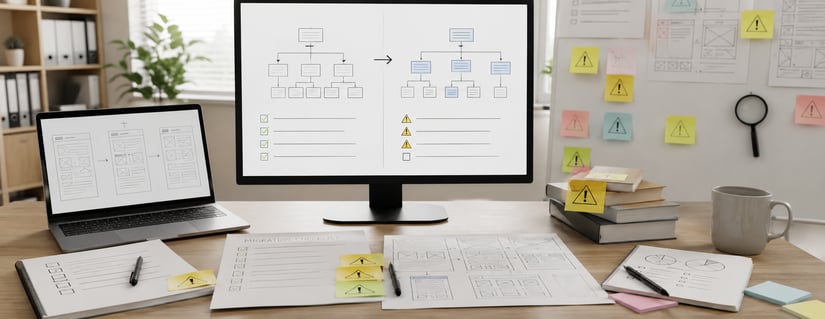
ベーシックモードからクリエイターモードへ変更する場合、現在使用しているデザインがそのまま自動で移行されるわけではありません。ベーシックモードとクリエイターモードではデザインの仕組みや使用するタグが異なるため、クリエイターモード用にデザインを作り直す必要があります。
現在のHTMLを参考にしながら移行することはできますが、そのままコピーするだけでは同じ表示にならない場合があります。移行前には、現在のデザインのバックアップを取り、残したい機能やページを整理しておきましょう。
具体的には、次の項目を確認しておくと移行範囲を整理しやすくなります。
クリエイターモードにはテンプレートも用意されていますが、独自のデザインや導線を実装するほど、HTMLやCSSへの理解が必要になります。管理画面上の操作だけで、すべてのデザインや機能を変更できるわけではありません。
社内で対応する場合は、制作担当者がどこまで修正できるかを確認しましょう。社内に制作担当者がいない場合は、初期構築だけでなく、公開後の更新や改修を誰が担当するかも事前に決めておく必要があります。
レスポンシブデザインに対応していても、PCで正しく表示されていればスマートフォンでも問題がないとは限りません。画面幅や端末によって、文字の折り返しや画像サイズ、ボタンの位置が変わることがあります。
公開前には、少なくとも次の項目を確認してください。
デザインを変更する際は、GA4や広告タグ、ヒートマップ、チャットツールなどの計測・外部連携にも注意が必要です。HTMLの変更によって、タグが削除されたり、イベント計測が正しく動作しなくなったりする場合があります。
移行前後で、次の項目を確認しましょう。
サイトを公開できたかどうかだけでなく、公開後も必要なデータを取得できているかまで確認する必要があります。

クリエイターモードは、レスポンシブ対応や独自デザイン、共通パーツの管理、条件に応じた表示などを活用し、ECサイトの見せ方や導線、更新方法を柔軟に設計できる構築モードです。ブランドの世界観を反映したい場合や、スマートフォンを含めた購入導線を見直したい場合、SEOや販促施策を継続的に改善したい場合に向いています。
一方、ベーシックモードから移行する際は、現在のデザインを自動で引き継ぐことはできません。実装内容によっては、HTML・CSSの知識や制作工数も必要です。そのため、移行を検討する際は、現在のサイト課題、今後実施したい施策、社内で対応できる範囲、移行後の運用体制を整理しておきましょう。
クリエイターモードの機能を導入すること自体を目的にするのではなく、自社が目指すEC運営を実現できるかという視点で判断することが大切です。
クリエイターモードへの移行では、デザインだけでなく、商品ページの構成、スマートフォンの導線、更新方法、計測環境まで含めた設計が必要です。弊社では、makeshopを活用したサイト制作・リプレイス・運用改善を支援しています。具体的な支援内容は、makeshop制作・運用代行サービスをご覧ください。
あわせて、支援範囲や進め方をまとめた資料もご用意しています。次のような課題をお持ちの方は、情報収集や比較検討の参考としてご活用ください。
現在のECサイトを見直したい
クリエイターモードへ移行すべきか判断したい
商品ページや購入導線を改善したい
社内の制作・運用リソースが不足している
公開後も継続的にサイトを改善したい
自社で対応する範囲と、外部へ依頼する範囲を整理する際にもお役立ていただけます。
makeshop制作・運用代行サービス
makeshopで“安定して改善を回す”ための設計・運用ポイントを、支援メニューと合わせて資料化しています。
現状整理や比較検討の材料として、まずは資料をご覧ください。
お役立ち資料ダウンロード
「マーケターの常駐・スポット派遣」のサービス内容・料金について詳しくご紹介しています。