.png)
例文×プロンプトで学ぶ生成AI ChatGPT クリエイティブ作成術
生成AIの活用により、クリエイティブ制作は「時間がかかる業務」から「高速に試せる業務」へと進化しています。本資料では、マーケティング現場で発生するバナーコピー作成・構成設計・デザイン指示・ビジュアル生成といった業務をテーマに、実際のプロンプトとアウトプットをセットで解説。
公開日:2026.05.27
更新日:2026.05.27
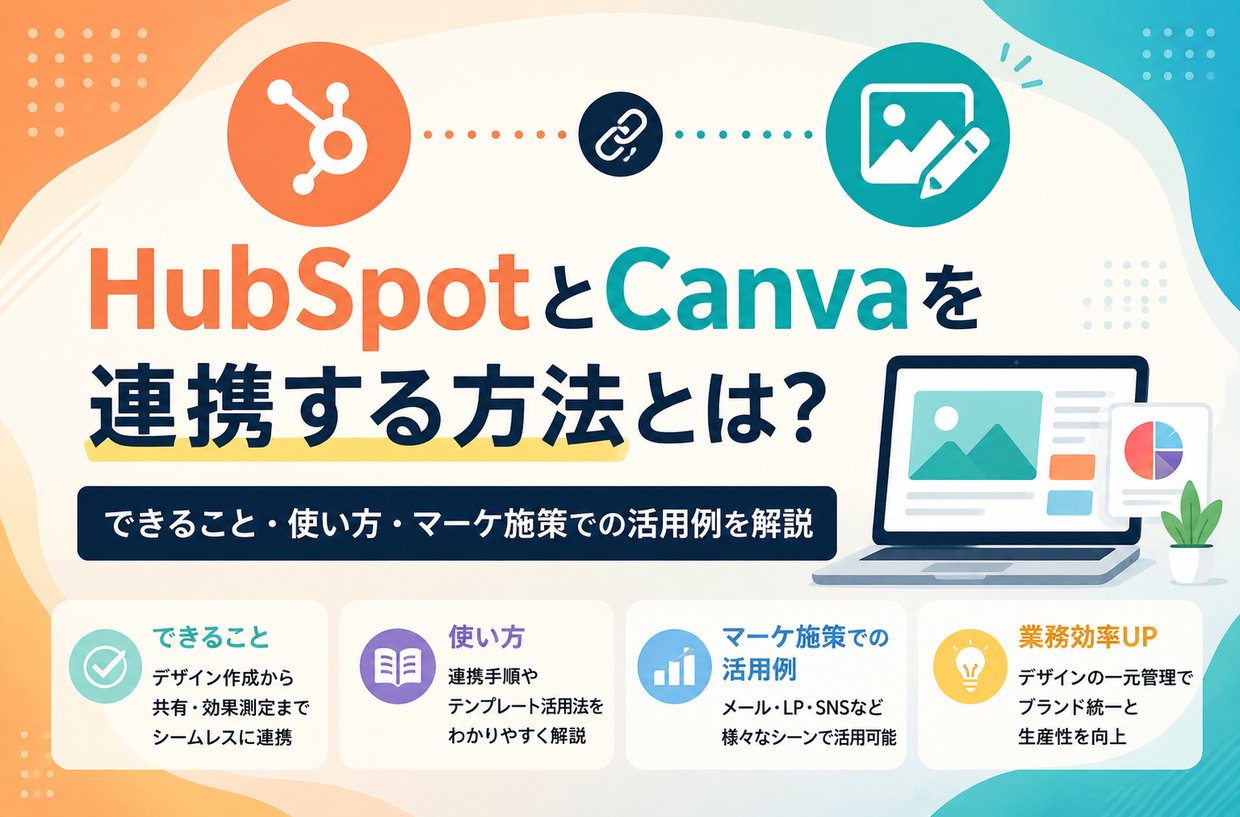
HubSpotでメール配信やLP作成、SNS投稿などを行う中で、「画像やバナーの作成だけCanvaで行い、完成後にHubSpotへアップロードしている」という方も多いのではないでしょうか。
HubSpotとCanvaを連携すると、HubSpotの画面上からCanvaを開き、メール・LP・SNS・広告などに使う画像を作成して、そのままHubSpotのコンテンツに活用しやすくなります。
本記事では、HubSpotとCanvaの連携でできることや基本的な使い方、マーケティング施策での活用例、利用時の注意点をわかりやすく解説します。
少人数でマーケティング施策を運用している方や、画像作成から配信準備までの作業を効率化したい方は、ぜひ参考にしてください。

執筆:檜田詩菜(ひわだしいな)/マーケティング部
BtoB領域を中心に、SEO記事・ホワイトペーパー・メールマーケティングなどのコンテンツ企画制作に従事。見込み顧客との接点づくりからナーチャリング設計まで、コンテンツを軸としたマーケ支援を行っている。
例文×プロンプトで学ぶ生成AI ChatGPT クリエイティブ作成術
生成AIの活用により、クリエイティブ制作は「時間がかかる業務」から「高速に試せる業務」へと進化しています。本資料では、マーケティング現場で発生するバナーコピー作成・構成設計・デザイン指示・ビジュアル生成といった業務をテーマに、実際のプロンプトとアウトプットをセットで解説。
HubSpotとCanvaの連携とは、HubSpot上でCanvaを使って画像やバナーなどのデザインを作成し、そのままHubSpotのコンテンツに活用できる機能です。
通常、マーケティング施策では、メール用バナー、LPのアイキャッチ画像、SNS投稿画像、広告クリエイティブなど、さまざまな画像素材が必要になります。
これらをCanvaで作成し、都度ダウンロードしてHubSpotにアップロードする流れだと、作業の行き来が増えてしまいます。
Canvaも2025年に、HubSpotのContent Hub内でCanvaのデザイン機能を使えるようにする取り組みを発表しており、メールテンプレート、SNS投稿、ランディングページなどのブランドコンテンツ作成を効率化できるとしています。
HubSpotとCanvaを連携すると、マーケティング施策に必要なデザイン素材をスムーズに作成・活用できます。
HubSpotでメールやLPを作成する際、Canvaを使ってヘッダー画像やCTAバナー、キャンペーン告知画像などを作成できます。
例えば、ホワイトペーパーのダウンロードを促すメールを配信する場合、本文だけでなく、資料の表紙を見せるバナーや、クリックを促すCTA画像を入れることで、内容が視覚的に伝わりやすくなります。
HubSpotでSNS投稿や広告を管理している場合も、Canva連携は便利です。
SNS投稿では、テキストだけでなく画像の印象がクリックや反応に影響します。
Canvaのテンプレートを活用すれば、キャンペーン告知、セミナー案内、資料ダウンロード訴求などの画像を短時間で作成できます。
従来の流れでは、以下のような作業が必要でした。
HubSpotとCanvaを連携すると、HubSpotの編集画面からCanvaを開き、作成後に「Return to HubSpot」をクリックすることで、作成した画像をHubSpot側で使えるようになります。
Canvaにはテンプレートやブランド管理機能があるため、色、フォント、ロゴ、レイアウトなどをある程度統一しながら画像を作成できます。
複数人でHubSpotを運用している場合、担当者ごとにメール画像やSNS画像の雰囲気がバラバラになってしまうことがあります。Canva側でテンプレートを用意しておけば、デザイナー以外の担当者でも、一定のトーンを保った画像を作成しやすくなります。
ここでは、HubSpot上でCanvaデザインを作成し、メールやページなどに使う基本的な流れを紹介します。
まず、HubSpotでメール、SNS投稿、LP、ブログなど、画像を使いたいコンテンツの編集画面を開きます。
メールやLPの編集画面で、画像を入れたい箇所を選択します。
アップロードの横の「」を開くと、Canvaを使用してデザインというのが出てきます。
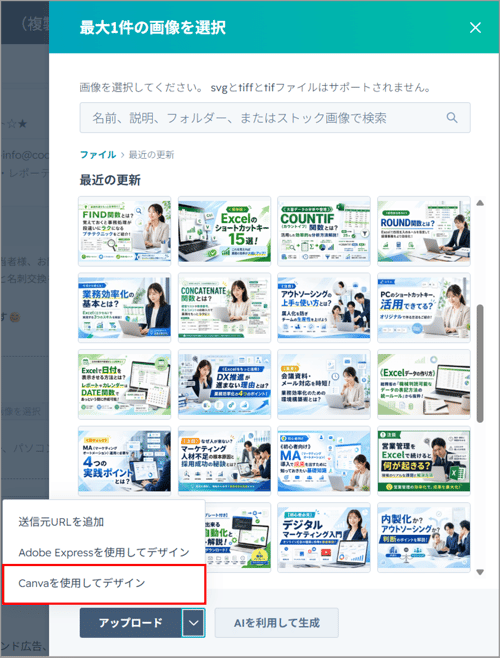
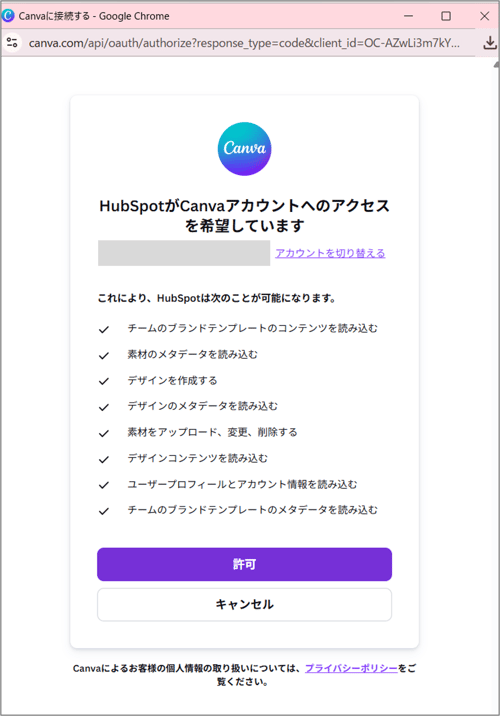
クリックすると、Canvaに接続するという画面が出てきます。
アカウントを選び、「許可」をクリックします。
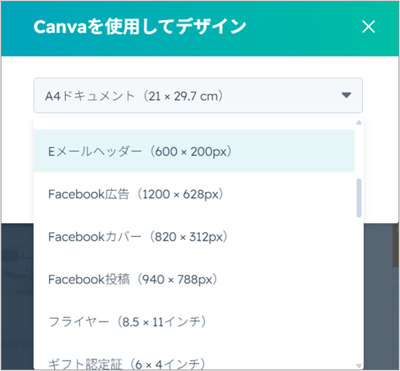
作成したいものを選びます。
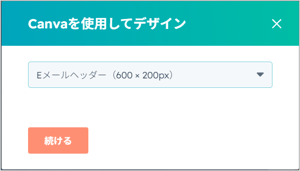
「続ける」をクリックします。
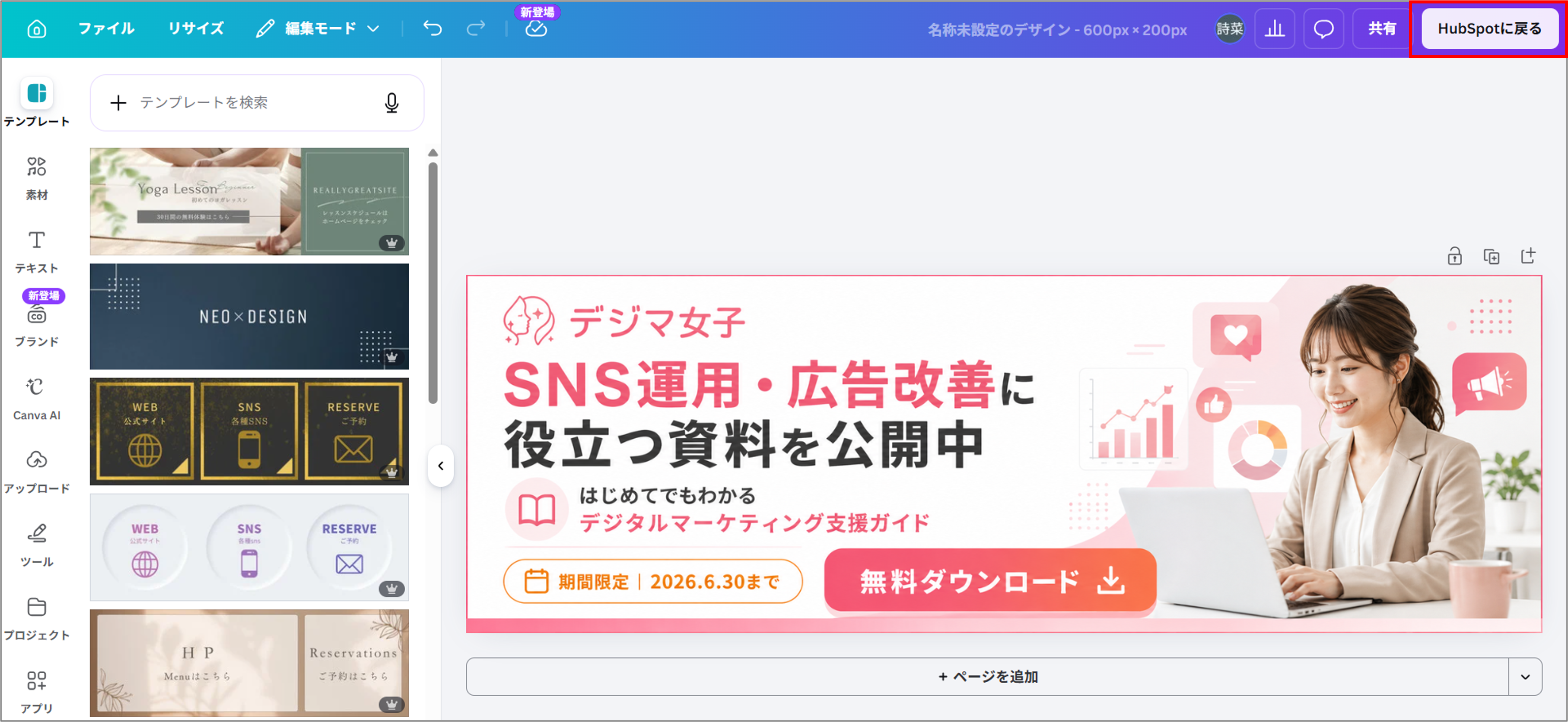
Canvaの編集画面が開きます。
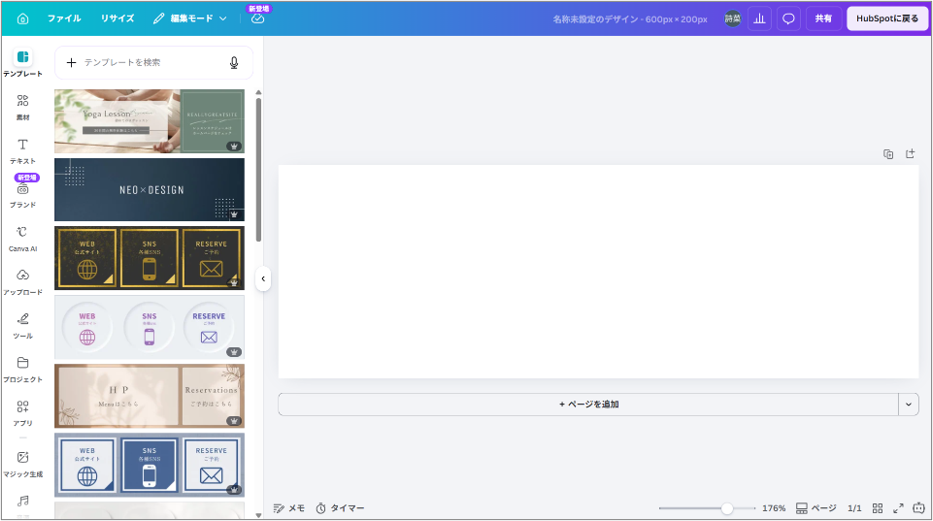
ここで、以下のような素材を作成できます。
Canvaのテンプレートやブランドキットを使えば、フォント・カラー・ロゴなどを統一しやすくなります。
Canvaの編集画面が開きます。
ここで、以下のような素材を作成できます。
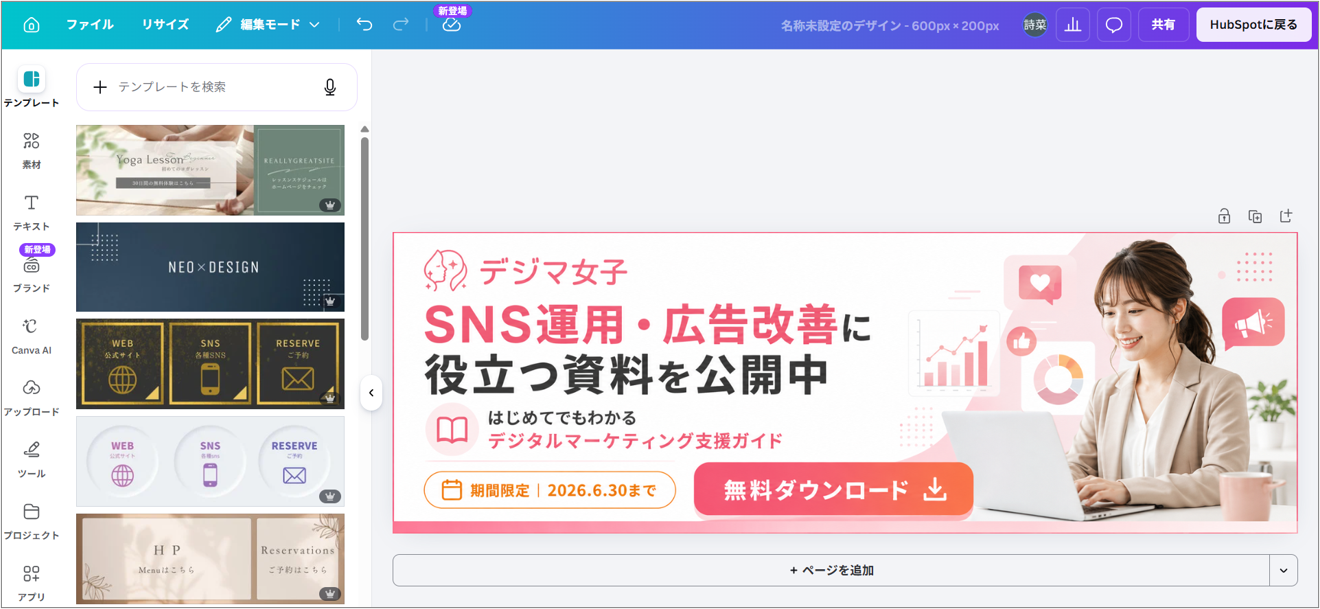
Canvaのテンプレートやブランドキットを使えば、フォント・カラー・ロゴなどを統一しやすくなります。
Canvaでデザインを作成したら、HubSpotに戻す操作を行います。
右上の「HubSpotに戻す」ボタンをクリックしましょう。
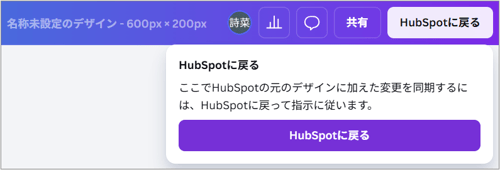
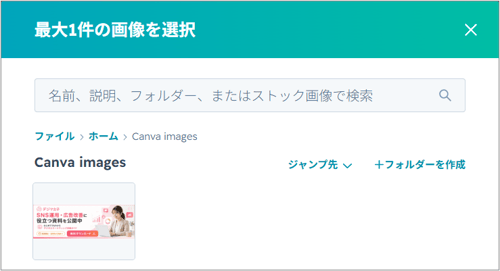
すると、作成した画像がHubSpot側に反映され、メールやSNS投稿、LPなどにそのまま配置できます。
HubSpotとCanva連携は、さまざまなマーケティング施策で活用できます。
メールマーケティングでは、件名や本文だけでなく、視覚的に内容を伝える画像も重要です。
例えば、以下のような画像をCanvaで作成し、HubSpotのメールに挿入できます。
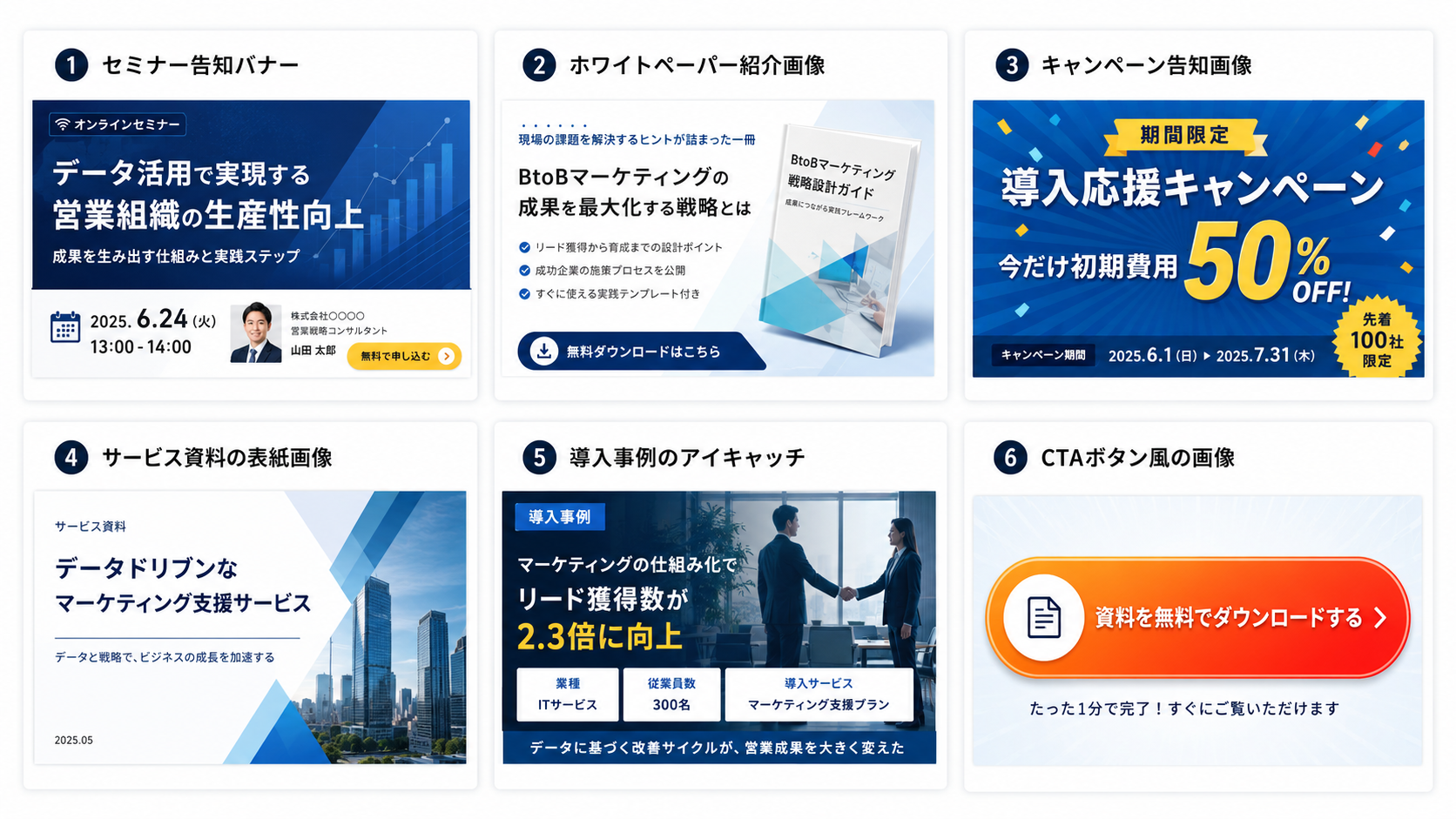
メール内に画像を入れることで、「何の案内なのか」「どんな資料なのか」「どこをクリックすればよいのか」が伝わりやすくなります。
HubSpotでランディングページを作成している場合、Canvaでファーストビュー画像や図解、CTAバナーなどを作成できます。特に、資料ダウンロードページやセミナー申込ページでは、ページを開いた瞬間に「何のページか」が伝わることが重要です。
Canvaで以下のような素材を作っておくと、LPの訴求力を高めやすくなります。
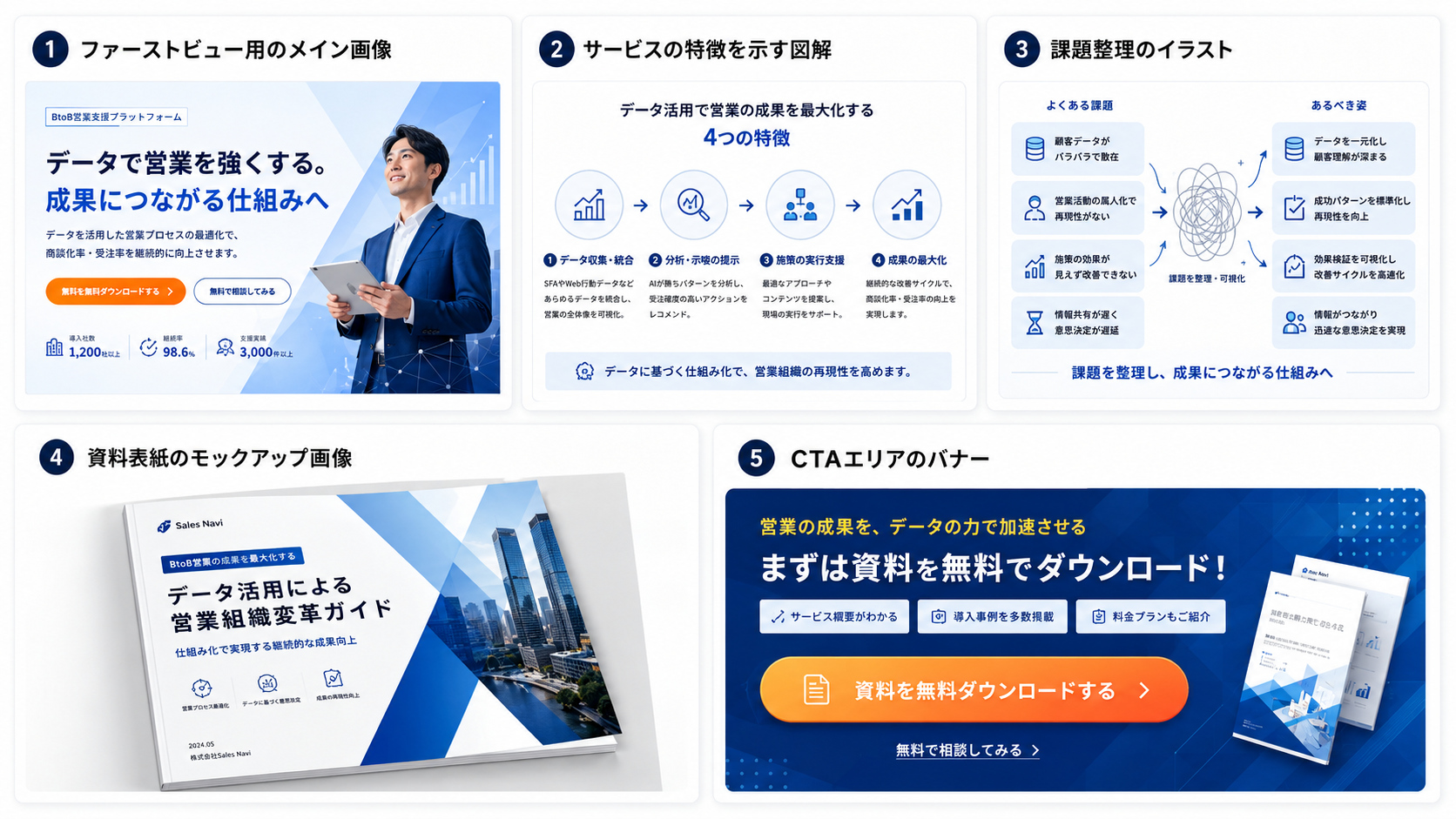
HubSpotとCanvaを行き来しながら画像を作るよりも、HubSpot上の編集導線からCanvaを使えるほうが、LP制作の流れを止めにくくなります。
SNS投稿では、投稿内容に合わせた画像を継続的に作成する必要があります。HubSpotでSNS投稿を管理している場合、Canvaで投稿画像を作成し、HubSpot側で配信管理する流れにできます。
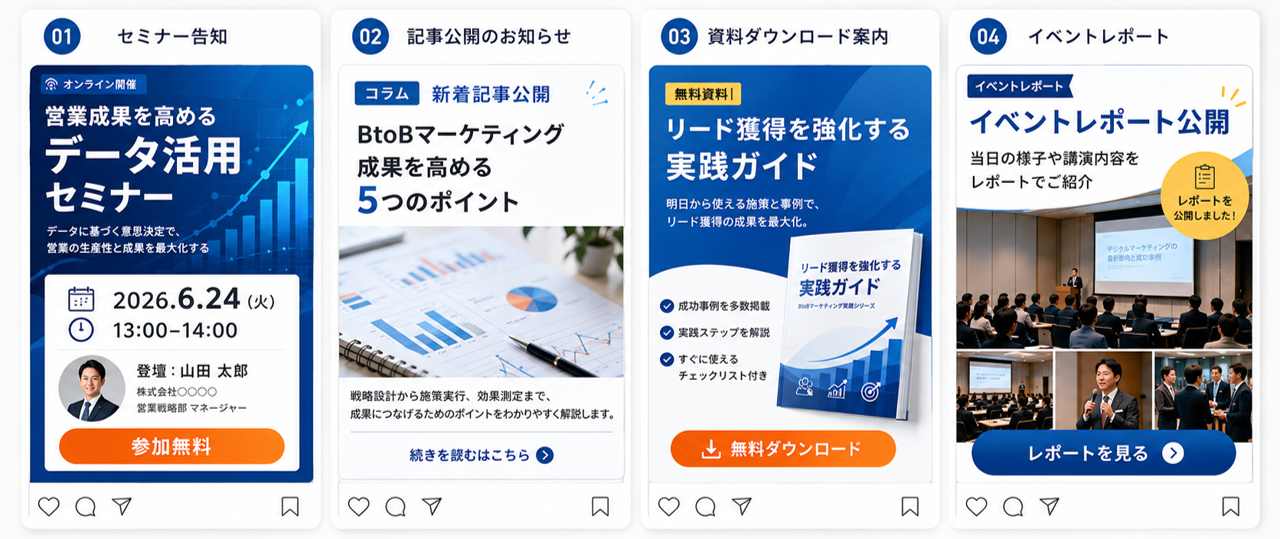
定型的な投稿画像をテンプレート化しておくと便利です。
HubSpotでは広告管理機能を使って、広告施策を管理することもできます。
Canvaで広告用のバナーを作成し、HubSpot側で広告施策に活用することで、クリエイティブ制作と配信準備の流れを整理しやすくなります。
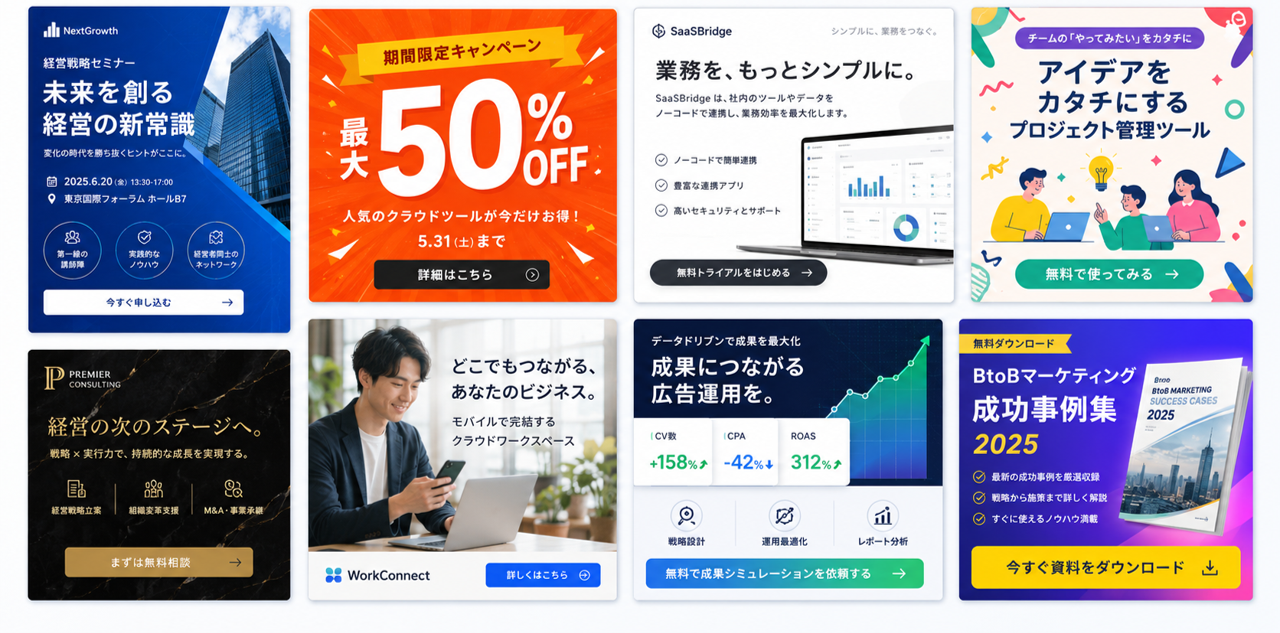
BtoBマーケティングでは、ホワイトペーパーのダウンロード施策を行う企業も多いでしょう。
HubSpotでフォームやLP、メール配信を管理し、Canvaで資料の表紙画像や告知バナーを作成すれば、資料ダウンロード施策の制作まわりを効率化できます。
例えば、1つのホワイトペーパーに対して、以下のような素材をまとめて作成できます。
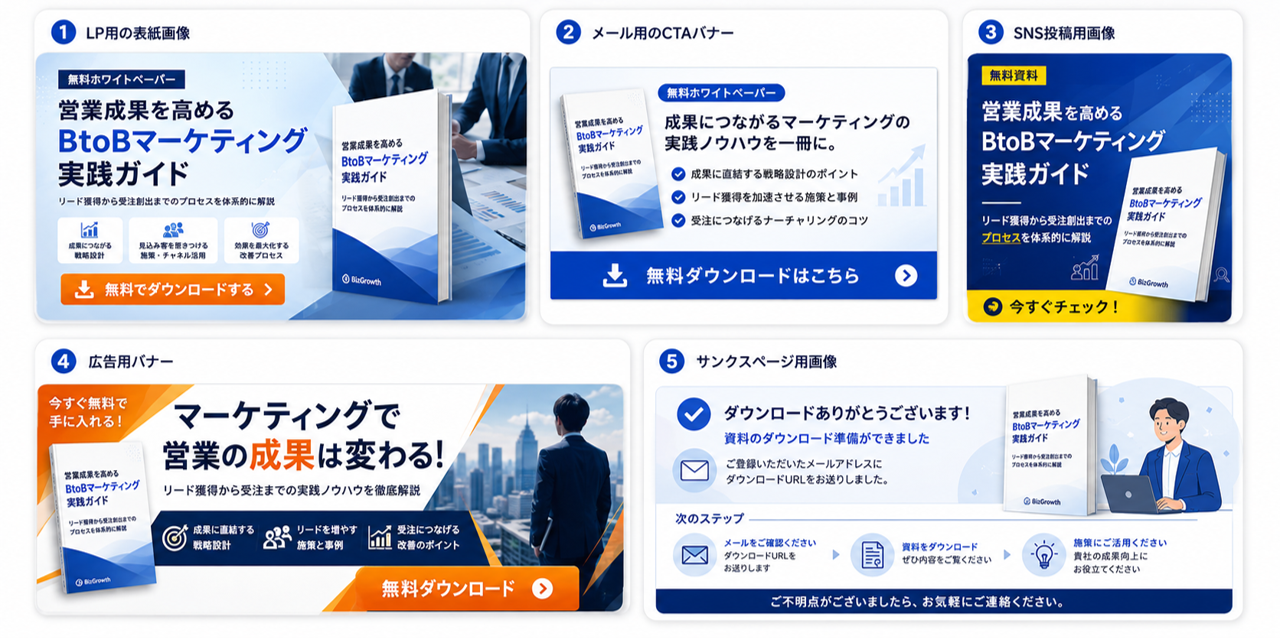
1つのデザインをベースに複製・リサイズして使えるため、複数チャネルへの展開もしやすくなります。
HubSpotとCanvaの連携には、主に3つのメリットがあります。
最大のメリットは、画像作成から反映までの作業を短縮できることです。
画像を作るたびにCanvaを開き、書き出し、ファイル名を付け、HubSpotにアップロードする流れは、慣れていても意外と手間がかかります。修正が入るたびに同じ作業を繰り返すと、ちりつもで時間が溶けていきます。
Canvaのテンプレートを活用すれば、デザインに慣れていない担当者でも、一定の品質を保った画像を作成しやすくなります。特に、BtoBマーケティングでは、メール、LP、資料、SNS、広告など複数の接点でブランドイメージを統一することが重要です。
マーケティング担当者が少人数の場合、メール配信、LP作成、SNS投稿、広告運用、資料制作などを同時に進めなければならないことがあります。
そのような現場では、「デザイナーに依頼するほどではないけれど、画像が必要」という作業が頻繁に発生します。
HubSpotとCanvaの連携は便利ですが、利用時にはいくつか注意点もあります。
HubSpot公式ヘルプでは、CanvaのフォントやブランドキットをHubSpotのエディター内にインポートすることはできないと説明されています。
つまり、Canvaで作成した画像をHubSpotに挿入することはできますが、Canvaのブランド設定そのものがHubSpotの編集画面に反映されるわけではありません。
HubSpot公式ヘルプでは、HubSpotでCanvaを使用するには、ブラウザでサードパーティCookieがブロックされていない必要があると案内されています。
Canva連携によって画像を作りやすくなる一方で、似たようなファイルが増えすぎる可能性もあります。
例えば、以下のような状態になると、後から素材を探すのが大変になります。
・ファイル名が統一されていない
・最新版がどれかわからない
・似た画像が大量にある
・古いキャンペーン画像が残っている
・誰が作成/更新したかわからない
HubSpotの顧客データをもとに、Canva上で大量の画像を自動生成したい場合は、標準的な連携だけでは要件を満たせないことがあります。
ZapierではHubSpotとCanvaをつなぐ連携が提供されており、HubSpotの新規会社情報などをきっかけにCanva側のアクションを実行するテンプレートも紹介されています。
HubSpotとCanvaの連携は、次のような企業におすすめです。
特に、マーケティング担当者が複数業務を兼任している企業では、HubSpotとCanvaの連携によって、日々の作業負担を軽くできる可能性があります。
HubSpotとCanva連携をより効果的に使うには、単に連携するだけでなく、運用ルールを整えることが大切です。
まずは、よく使う画像のテンプレートをCanvaで用意しましょう。
例えば、以下のようなテンプレートがあると便利です。
テンプレート化しておけば、毎回ゼロから作る必要がなくなります。
担当者が変わっても、一定のデザイン品質を保ちやすくなります。
HubSpot上で画像を管理する場合、ファイル名のルールも重要です。
例えば、以下のようにルール化しておくと、後から検索しやすくなります。
日付、施策種別、テーマ、用途を入れておくと、古い画像と新しい画像の区別がしやすくなります。
Canvaで誰がテンプレートを作るのか、
誰がHubSpotに反映するのか、
誰が最終確認するのかを決めておくことも大切です。
画像を作って終わりではなく、HubSpot上で配信後の効果を確認することも重要です。
例えば、メールであれば開封率、クリック率、CTAクリック、フォーム送信数などを確認します。
LPであれば、ページ閲覧数、CVR、フォーム送信数などを見ます。
HubSpotとCanvaを連携すると、メール、LP、SNS、広告などに使う画像をよりスムーズに作成・活用できます。
HubSpot上からCanvaを開き、作成した画像をHubSpotに戻して使えるため、画像作成からアップロードまでの作業を減らせる点が大きなメリットです。
ただし、連携すればすべての作業が自動化されるわけではありません。
テンプレート設計、ファイル管理、ブランドルール、チェック体制を整えることで、はじめて日々のマーケティング運用に活かしやすくなります。
HubSpotやCanvaを導入していても、「メールやLPの制作に時間がかかる」「画像作成が属人化している」「ツールはあるのに運用が回らない」と感じている場合は、マーケティング運用全体の見直しが必要です。
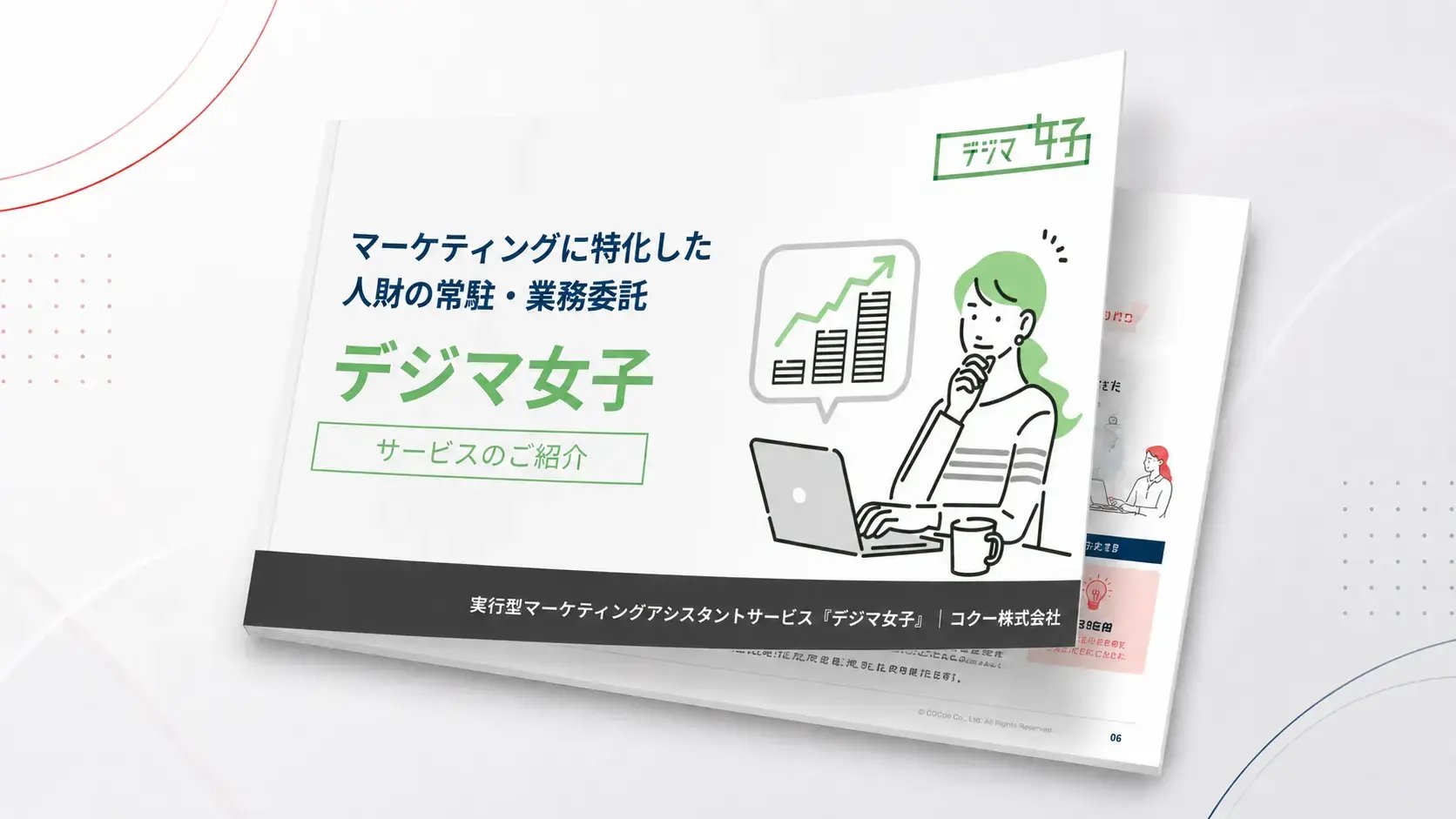
コクーのデジマ女子では、HubSpotなどのマーケティングツール運用をはじめ、メール配信、LP更新、SNS投稿、クリエイティブ制作まわりの実務をサポートしています。
ツールを入れて終わりにせず、現場で使いこなせる運用体制づくりを支援します。HubSpotやCanvaを活用したマーケティング施策の運用にお困りの方は、ぜひお気軽にご相談ください。

お役立ち資料ダウンロード
「マーケターの常駐・スポット派遣」のサービス内容・料金について詳しくご紹介しています。


.png)





.png?length=624&name=%E5%90%8D%E7%A7%B0%E6%9C%AA%E8%A8%AD%E5%AE%9A%E3%81%AE%E3%83%87%E3%82%B6%E3%82%A4%E3%83%B3%20(6).png)